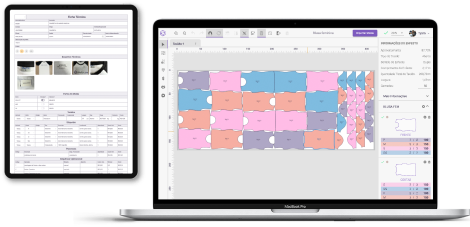
Subdividir Curvas no CAD
A ferramenta Subdividir Curvas insere pontos de curva ao longo de um elemento conforme a necessidade da modelagem.
Diferente da Suavizar Curvas (que arredonda a curva), a Subdividir Curvas redistribui os pontos, substituindo os existentes pela nova quantidade definida, útil para ganhar controle e precisão sobre o traçado.
Como acessar a ferramenta
- No CAD, selecione a curva que deseja subdividir.
- No painel direito, clique em Subdividir Curvas.
- Abrirá o modal com duas formas de uso: Quantidade de pontos ou Distância entre pontos.
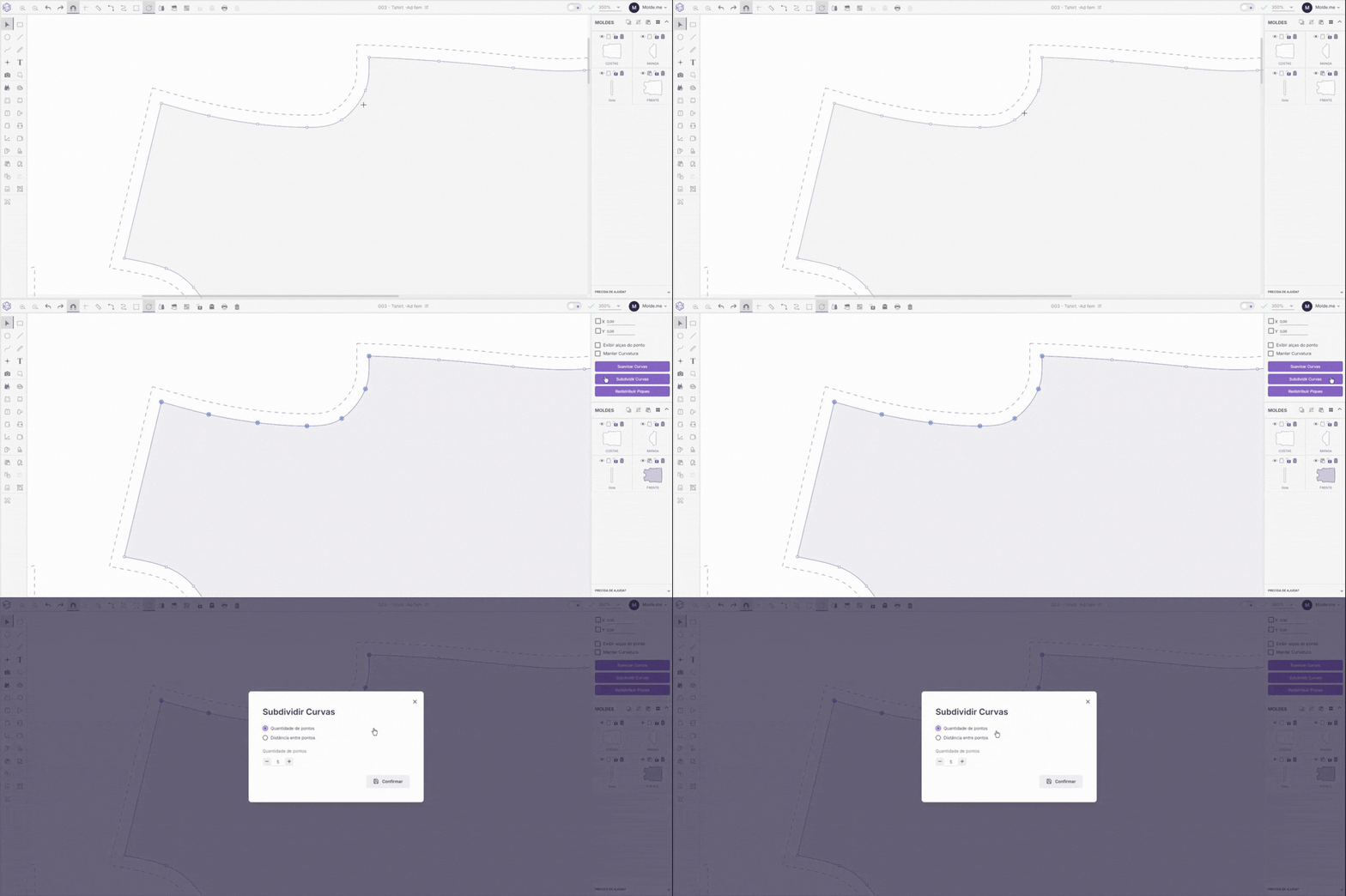
Passo a passo.
Quantidade de pontos
- Selecione Quantidade de pontos.
- Defina o número desejado (ex: 7).
- Clique em Confirmar.
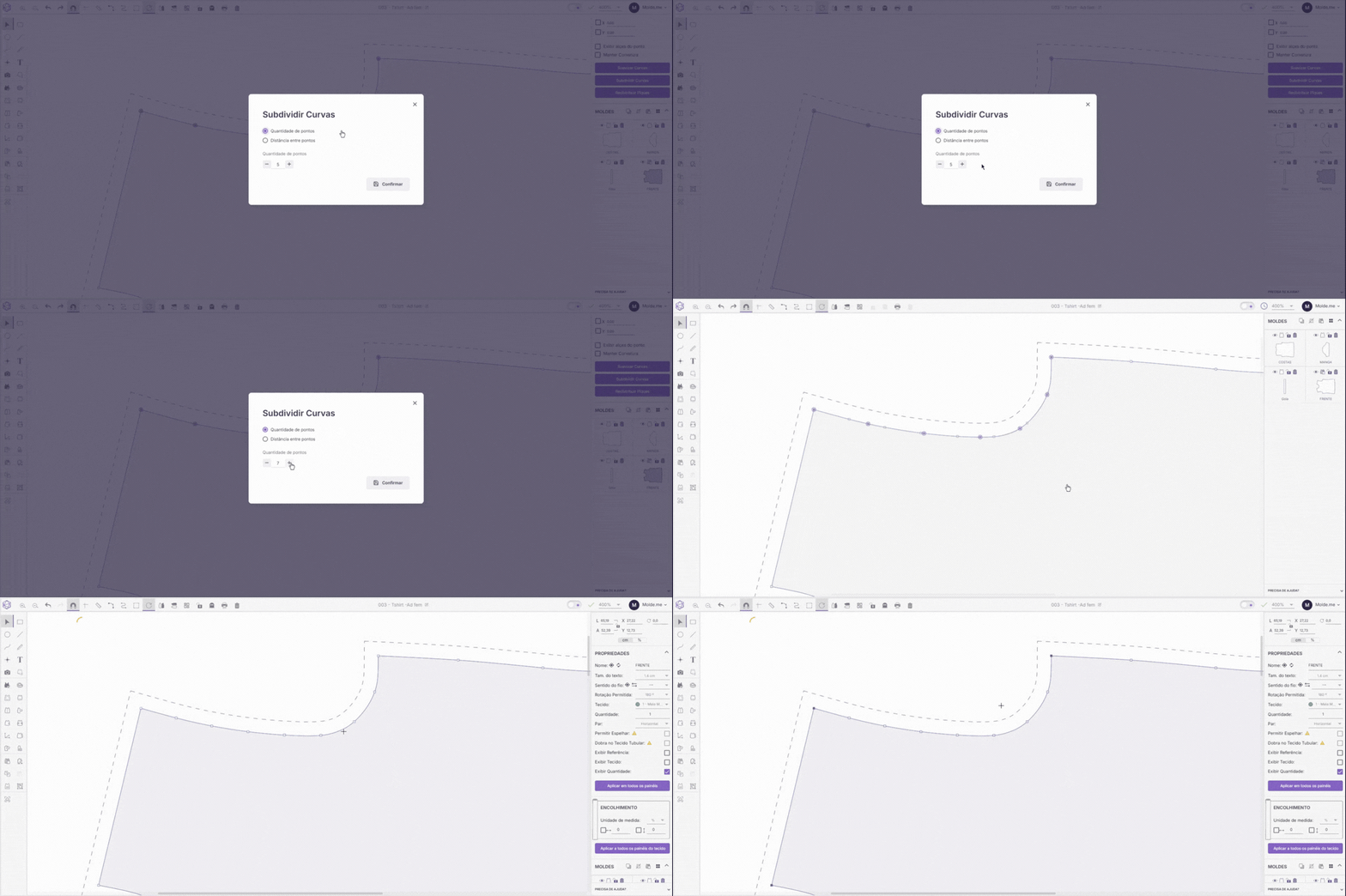
Quantidade de pontos.
O sistema elimina os pontos anteriores e distribui a nova quantidade ao longo da curva.
Observação: O ponto inicial e o final não entram na contagem, são pontos de controle. Ao definir 7, o sistema insere 7 pontos entre início e fim.
Distância entre pontos
- Selecione Distância entre pontos.
- Informe a distância máxima desejada (ex: 1,5 cm).
- Clique em Confirmar.
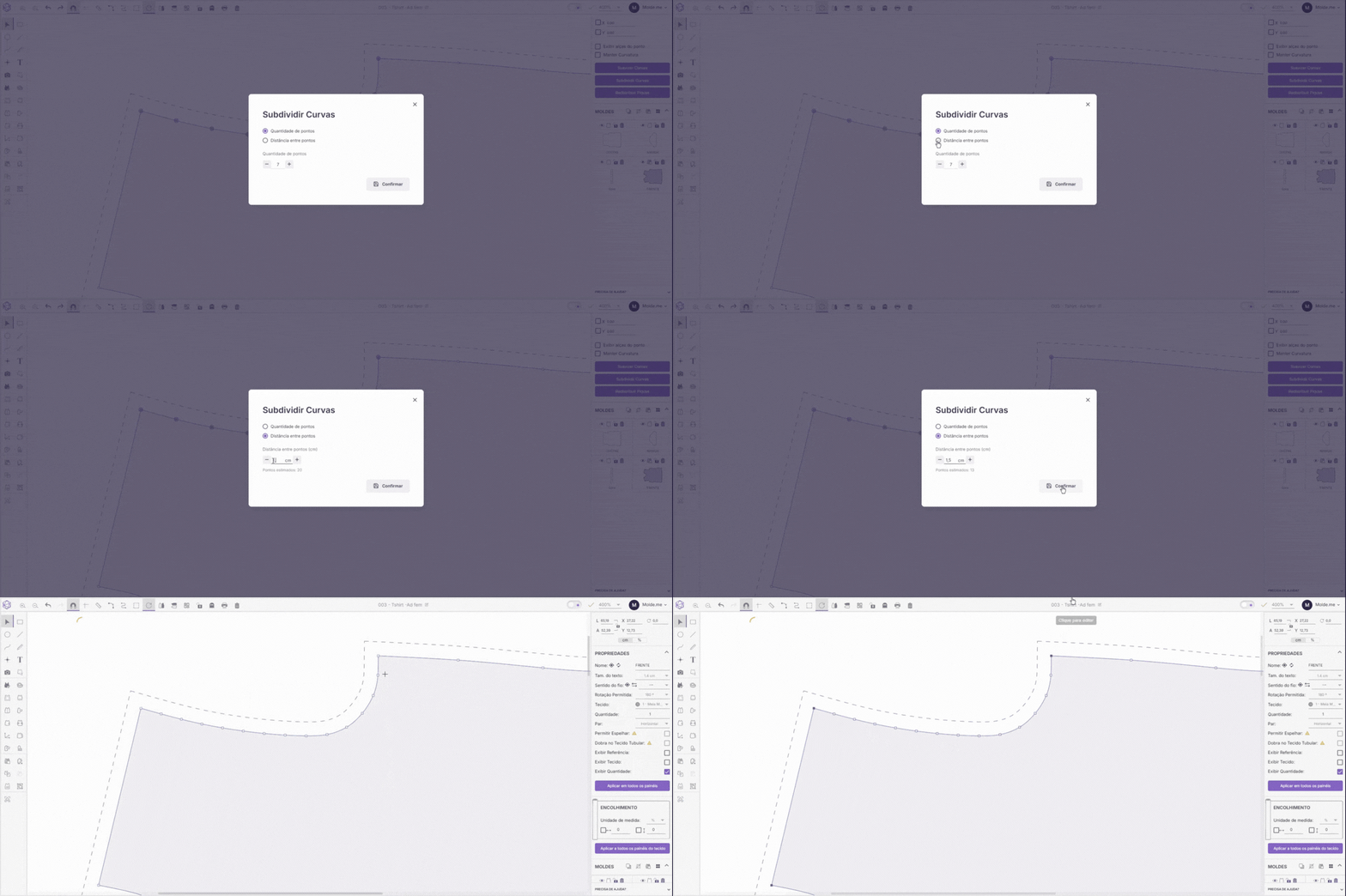
Distância entre pontos.
O sistema distribui os pontos de forma que o espaçamento entre eles fique igual ou menor que o valor definido.
Quando usar cada opção:
Quantidade de pontos: Controlar exatamente quantos pontos terá a curva
Distância entre pontos: Garantir espaçamento padronizado ao longo do traçado
Diferença entre Suavizar e Subdividir
- Suavizar Curvas: arredonda/alisa o traçado existente
- Subdividir Curvas: recria os pontos da curva conforme quantidade ou distância
Respondeu à sua pergunta?