Adicionar um novo tamanho na graduação automaticamente
Ultima atualização: 8 de julho de 2026
timer
2 minutos
Agora você pode adicionar um novo tamanho na graduação e deixar o CAD Molde.me graduá-lo automaticamente. Antes, cada tamanho novo precisava ser graduado manualmente. Com a atualização, ao adicionar um tamanho na graduação o sistema analisa a relação entre os dois últimos tamanhos da grade e replica essa mesma progressão para o novo tamanho, trazendo mais agilidade e consistência ao ampliar a tabela de tamanhos.
Como adicionar um novo tamanho na graduação
- No painel Graduação, à direita, clique no botão + (Adicionar grade), abaixo da lista de tamanhos.
- No painel Adicionar grade, em Tamanho, digite o nome do novo tamanho (ex.: G9).
- Em Selecione uma cor, escolha uma cor para identificar o novo tamanho.
- Clique em Salvar.
- O tamanho é criado e o sistema aplica a graduação automaticamente, replicando a relação entre os dois últimos tamanhos.
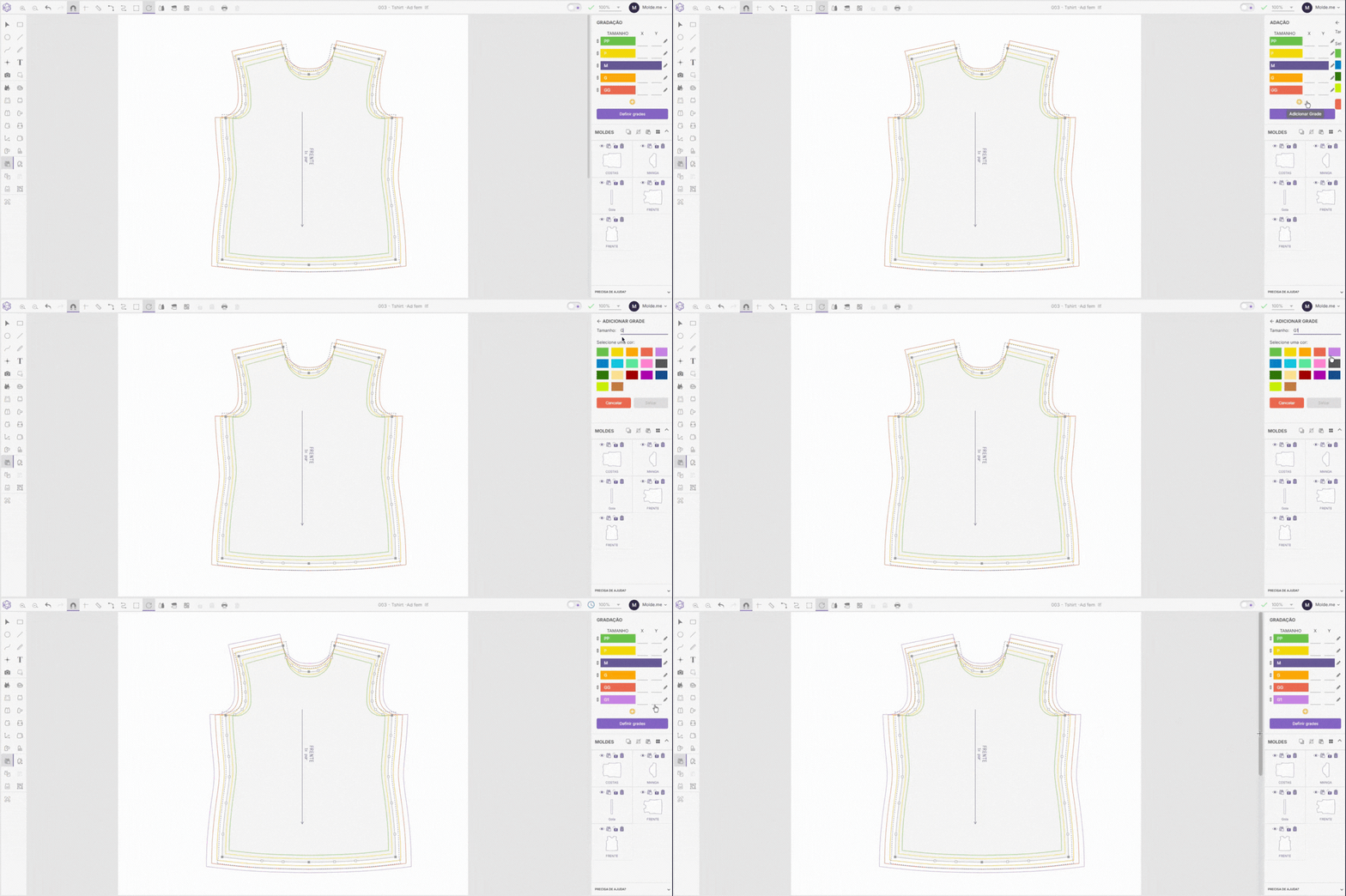
Passo a passo.
O que acontece:
- Ao criar um tamanho novo, o sistema analisa a relação de graduação entre os dois últimos tamanhos da grade (ex.: de G7 para G8) e replica essa mesma progressão para o novo tamanho (G9).
- O novo tamanho já entra graduado, sem precisar refazer a graduação ponto a ponto.
- A cor escolhida identifica o novo tamanho na sobreposição das grades.
Quando usar essa funcionalidade
- Estender uma grade já graduada para tamanhos maiores mantendo a mesma progressão.
- Acrescentar um tamanho novo com agilidade, sem refazer a graduação manualmente.
- Ampliar a tabela de tamanhos (ex.: incluir G9, G10 e seguintes) com consistência entre as grades.
Respondeu à sua pergunta?