Marcar Ponto de Corte
Tecla de atalho: K
A ferramenta Marcar Ponto de Corte define onde a faca da cortadora automática começa a cortar cada painel. Use para escolher a entrada da faca e o sentido do corte direto na modelagem. Confira:
Como marcar o ponto de corte
01. Selecione a ferramenta Marcar Ponto de Corte no menu esquerdo;
02. Clique no painel;
03. Clique na borda do painel, no ponto onde a faca deve entrar:
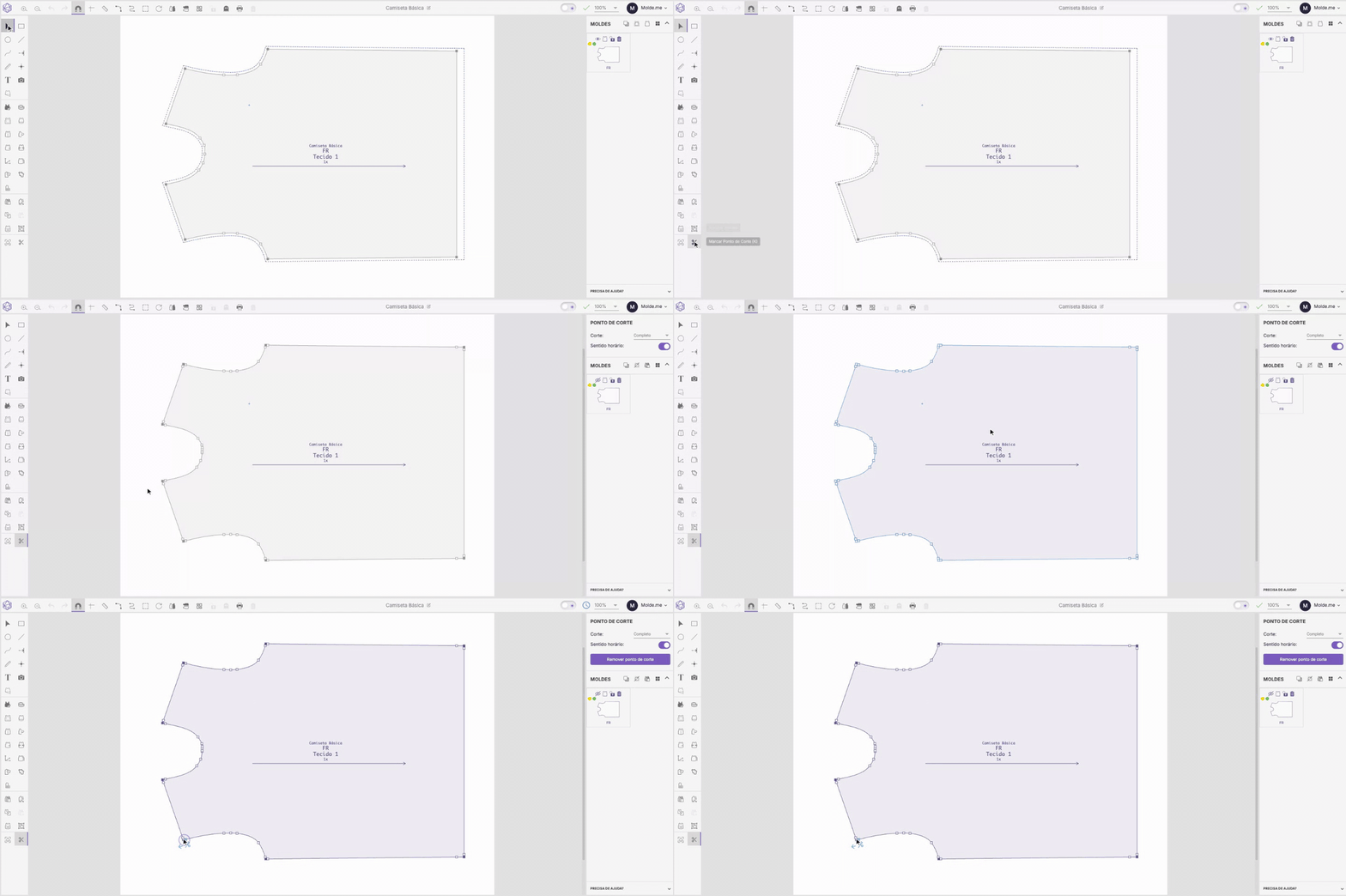
Passo 1 – Marcar o Ponto de Corte | Fonte: Molde.me
Dica: o cursor trava nos pontos do molde e no meio entre dois pontos de controle.
Escolher o sentido do corte
01. No menu direito, ative ou desative a opção “Sentido horário”:
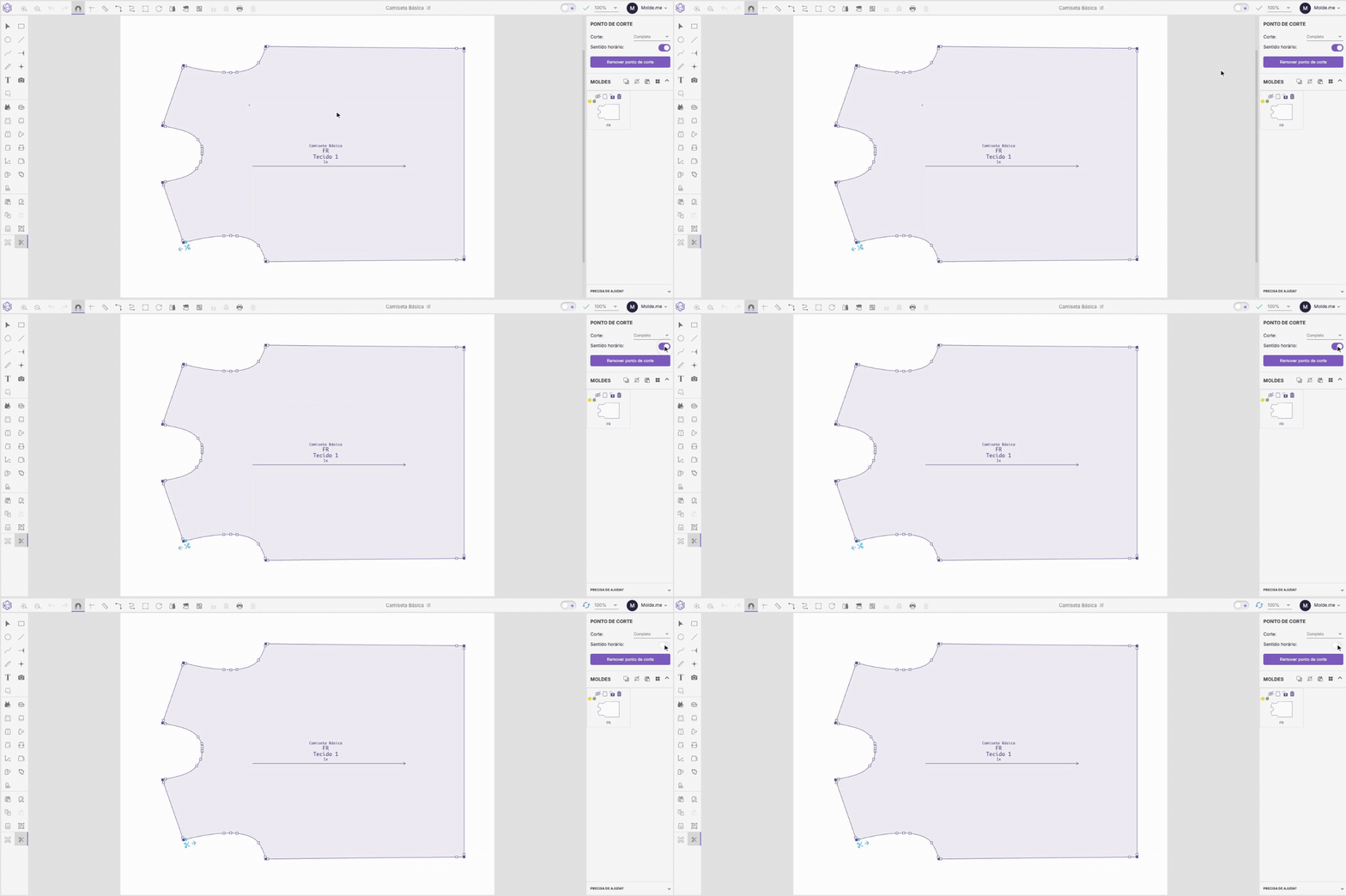
Escolher o Sentido do Corte | Fonte: Molde.me
Marcar entrada e saída no semi-corte
01. No menu direito, em “Corte”, escolha “Semi-corte”;
02. Clique na borda do painel, no ponto de entrada;
03. Clique na borda do painel, no ponto de saída:
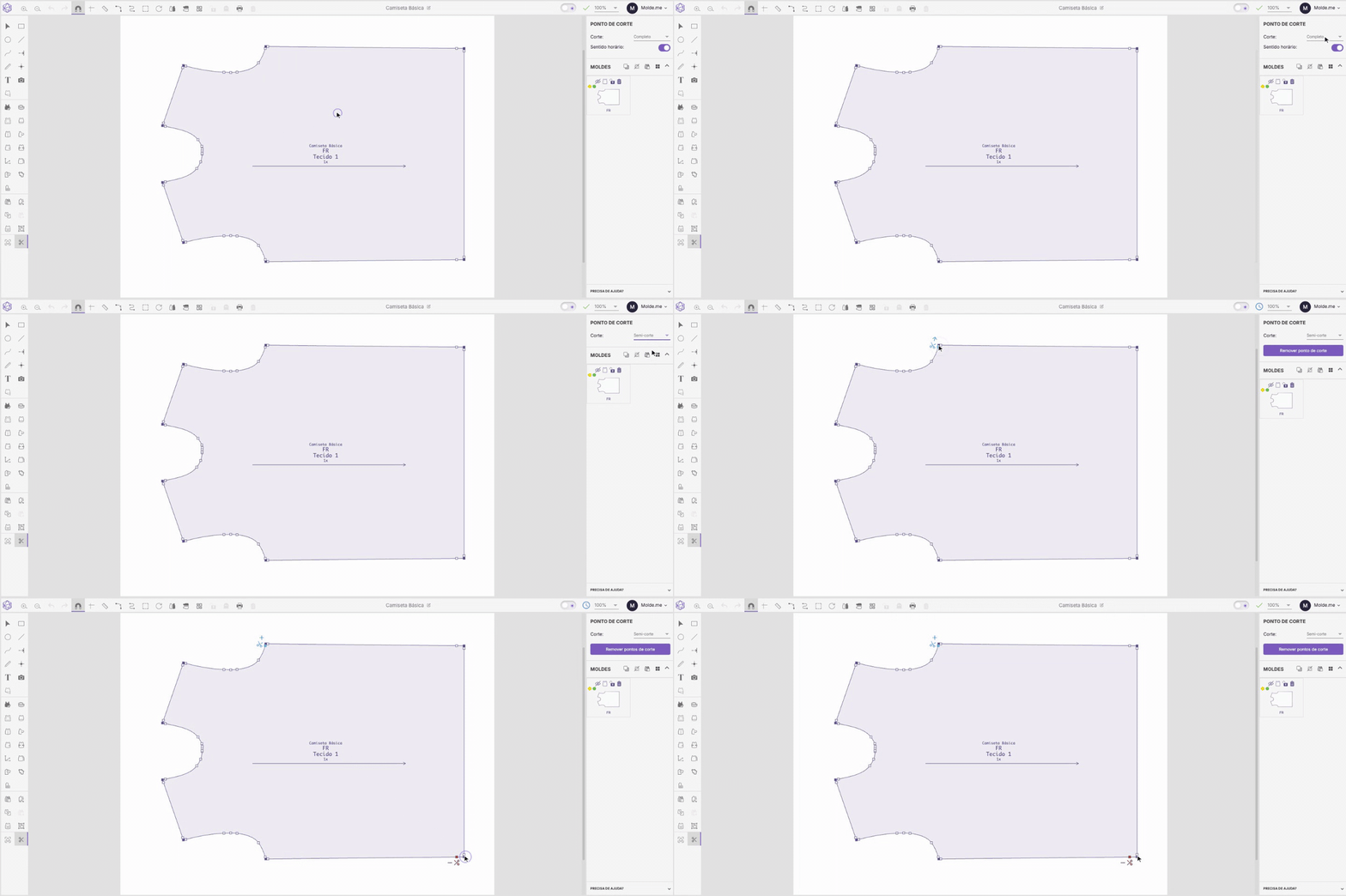
Marcar Entrada e Saída no Semi-corte | Fonte: Molde.me
Remover o ponto de corte
01. Clique no painel marcado;
02. No menu direito, clique em “Remover ponto de corte” (no semi-corte, “Remover pontos de corte”):
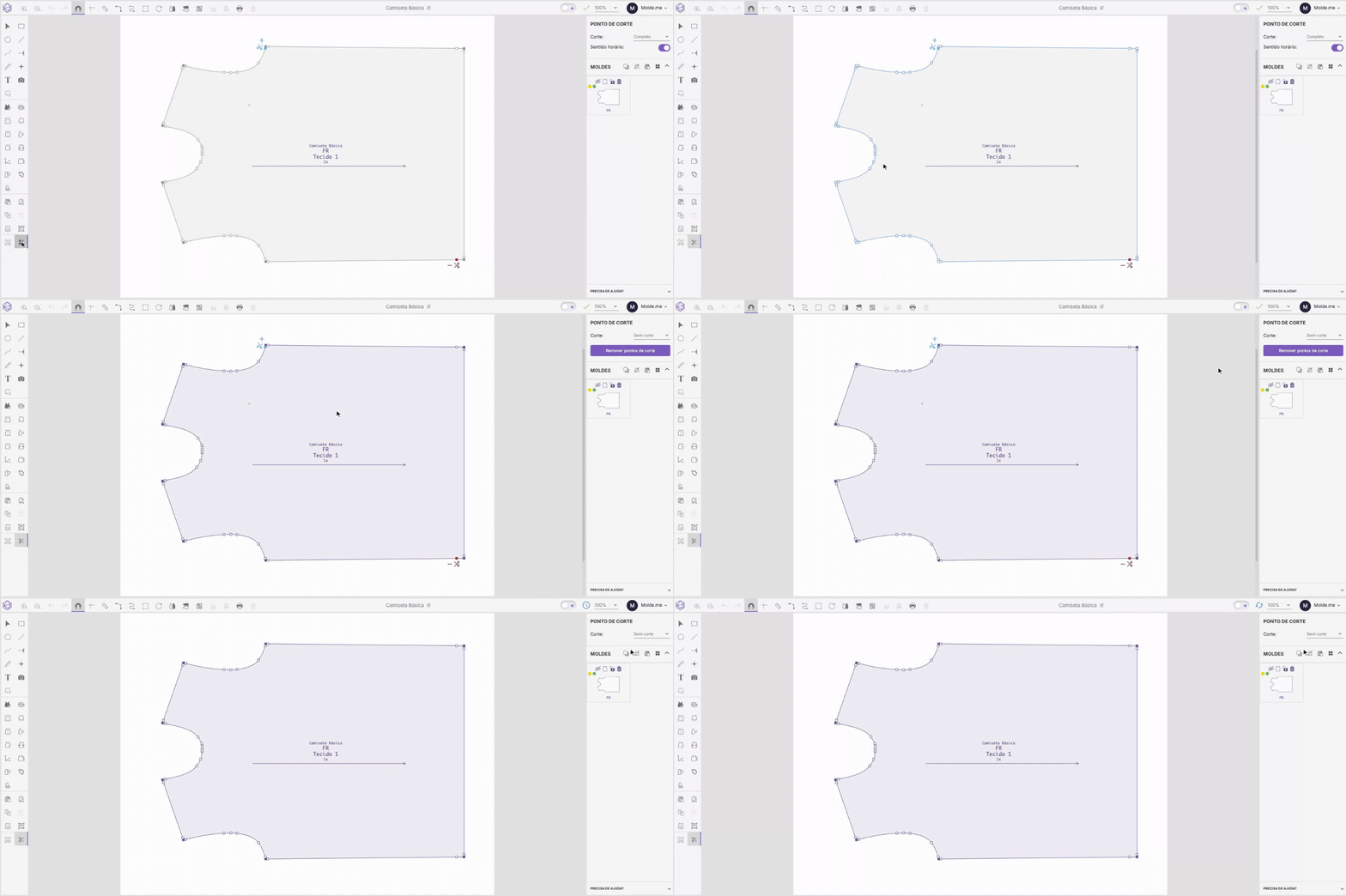
Remover o Ponto de Corte | Fonte: Molde.me
- O ponto vale para todos os tamanhos e acompanha as edições do molde;
- Nos arquivos de corte ISO e CUT da ordem de corte, a faca entra no ponto marcado e corta no sentido escolhido;
- Painéis sem ponto marcado continuam com a entrada escolhida automaticamente na ordem de corte.
Obs.: a ferramenta está disponível para assinantes da Ordem de Corte.
Ficou alguma dúvida? Entre em contato com nosso Suporte através do WhatsApp.
Respondeu à sua pergunta?