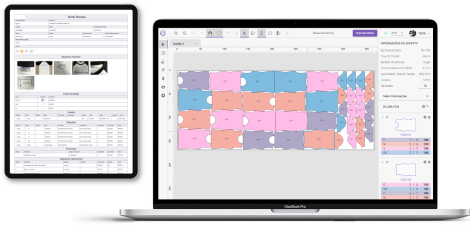
Opções de Exportação da Ordem de Corte
A Ordem de Corte da Molde.me exporta o enfesto em vários formatos, para plotters, cortadeiras automáticas e outros programas. Veja onde exportar, qual formato usar em cada máquina e as opções de cada um. Confira:
Como exportar o enfesto
01. Com a Ordem de Corte aberta, clique no seu nome, no canto superior direito, e em “Exportar”;
02. Na janela “Exportar Enfesto”, escolha o “Formato”;
03. Se a ordem tiver mais de um enfesto, escolha exportar o enfesto “Atual” ou “Todos”;
04. Ajuste as propriedades ou as opções do formato e clique em “Exportar Enfesto”:
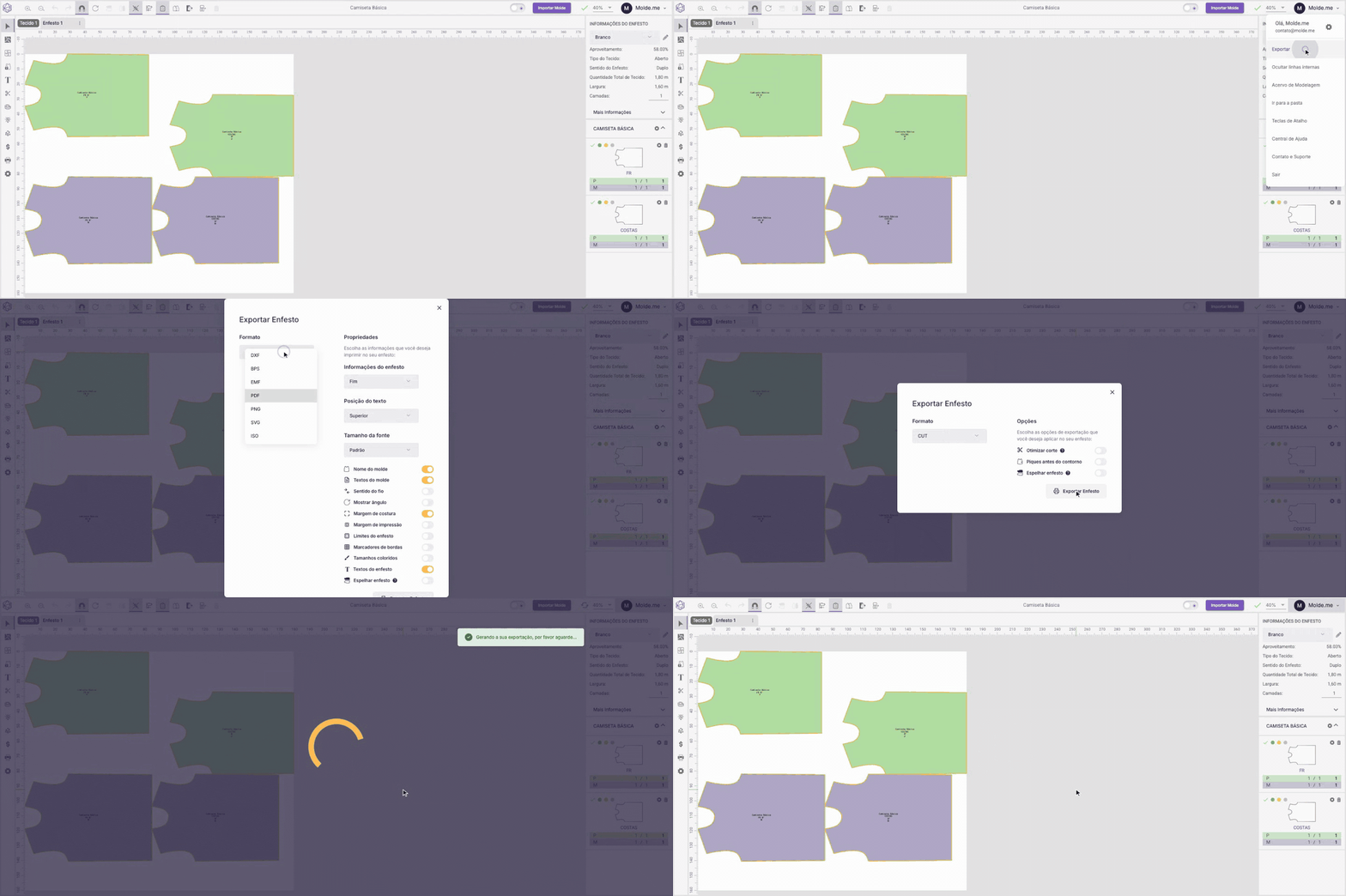
Passo 1 – Exportar o Enfesto | Fonte: Molde.me
Qual formato usar
- PLT: plotters que leem HP-GL;
- “PLT (Desenho em Camadas)”: plotters que separam o desenho em camadas;
- “PLT (Plotters Antigas)”: plotters mais antigas;
- “PLT (Modo Compatibilidade)”: plotters que não leem bem os outros formatos PLT;
- BPS: plotters e cortadoras SEGEN;
- ISO: cortadeiras automáticas que leem arquivos ISO;
- CUT: cortadeiras automáticas que leem arquivos .CUT (Gerber GTXL / CutGen);
- DXF: outros sistemas de CAD e plotters que leem DXF;
- PDF, PNG, SVG e EMF: visualizar, imprimir ou enviar o enfesto como imagem.
Propriedades do enfesto
Nos formatos de desenho (PLT, DXF, BPS, PDF, PNG, SVG e EMF), escolha o que vai no arquivo: “Nome do molde”, “Textos do molde”, “Sentido do fio”, “Mostrar ângulo”, “Margem de costura”, “Margem de impressão”, “Limites do enfesto”, “Marcadores de bordas” e “Textos do enfesto”.
- “Tamanhos coloridos” (DXF, PDF, PNG e SVG): cada tamanho da grade sai com uma cor;
- “Informações do enfesto”: imprime os dados do enfesto no “Início” ou no “Fim”. Escolha também a “Posição do texto” e o “Tamanho da fonte”. Veja como escolher o tamanho da fonte e a posição do texto;
- “Espelhar enfesto”: exporta o enfesto espelhado na largura do tecido.
Opções do PLT
01. Em “Tamanho do Papel”, escolha “Plotter” e informe a “Largura” do plotter, ou escolha “Dimensões Totais”;
02. Com “Plotter”, escolha a orientação: “Horizontal”, “Vertical” ou “Vertical lado a lado”;
03. Nos formatos “PLT (Desenho em Camadas)”, “PLT (Plotters Antigas)” e “PLT (Modo Compatibilidade)”, escolha também o “Modo de impressão” e o “Modo de texto”.
- “Modo de impressão”: “Normal” ou “EuroForte”. No “PLT (Modo Compatibilidade)” há ainda o modo “Camadas”;
- “Modo de texto”: “Desenho/Linhas”, para o texto sair desenhado em traços, ou “Texto”, para o plotter escrever com a fonte dele.
Dica: no modo “EuroForte”, ative “Piques do molde” para os piques saírem numa camada própria.
Opções do ISO e do CUT
Nos formatos ISO e CUT, em vez das propriedades de desenho, aparecem as “Opções” de corte:
- “Otimizar corte”: corta uma vez só as bordas que duas peças compartilham. As peças saem em trechos abertos e o ponto de corte marcado no Estúdio de Modelagem é ignorado. Use só se a sua cortadeira, ou o software dela, aceita trechos abertos, como o Cutting Optimizer da IMA;
- “Piques antes do contorno”: corta os piques antes do contorno de cada peça;
- “Espelhar enfesto”: exporta o enfesto espelhado na largura do tecido.
Nos arquivos ISO e CUT, as peças são cortadas em colunas, a partir da cabeceira do enfesto, em zigue-zague: a primeira coluna de cima para baixo, a seguinte de baixo para cima. Assim a faca não volta a peças de trechos da mesa que já avançaram. A faca entra em cada peça no ponto marcado com a ferramenta Marcar Ponto de Corte ou, sem marcação, no ponto mais próximo da peça anterior.
BPS (SEGEN)
Use o formato BPS para enviar o enfesto às plotters e cortadoras SEGEN. Cada peça leva o nome de referência do molde. O BPS também está disponível para exportar moldes no Estúdio de Modelagem.
Veja também como imprimir e exportar ordens de corte.
Ficou alguma dúvida? Entre em contato com nosso Suporte através do WhatsApp.
Respondeu à sua pergunta?