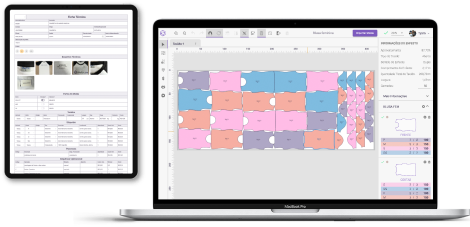
Redistribuir Piques no molde do CAD Molde.me
Ultima atualização: 2 de julho de 2026
timer
3 minutos
A ferramenta Redistribuir Piques insere vários piques de uma só vez ao longo de uma linha, distribuídos de forma uniforme. Diferente de inserir pique a pique manualmente, aqui você define quantos piques quer (ou a distância entre eles) e o sistema posiciona tudo exatamente sobre a linha, sem alterar a curvatura nem as medidas do molde. Funciona tanto em linhas curvas quanto retas e traz dois modos de distribuição: por quantidade ou por distância.
Como redistribuir piques por quantidade
- Selecione a linha (curva ou reta) onde deseja inserir os piques.
- No painel à direita, clique em Redistribuir Piques.
- Na janela Redistribuir Piques, mantenha marcada a opção Quantidade de piques.
- Em Quantidade de piques, defina o número de piques usando os botões – e + (ou digitando o valor).
- Clique em Confirmar.
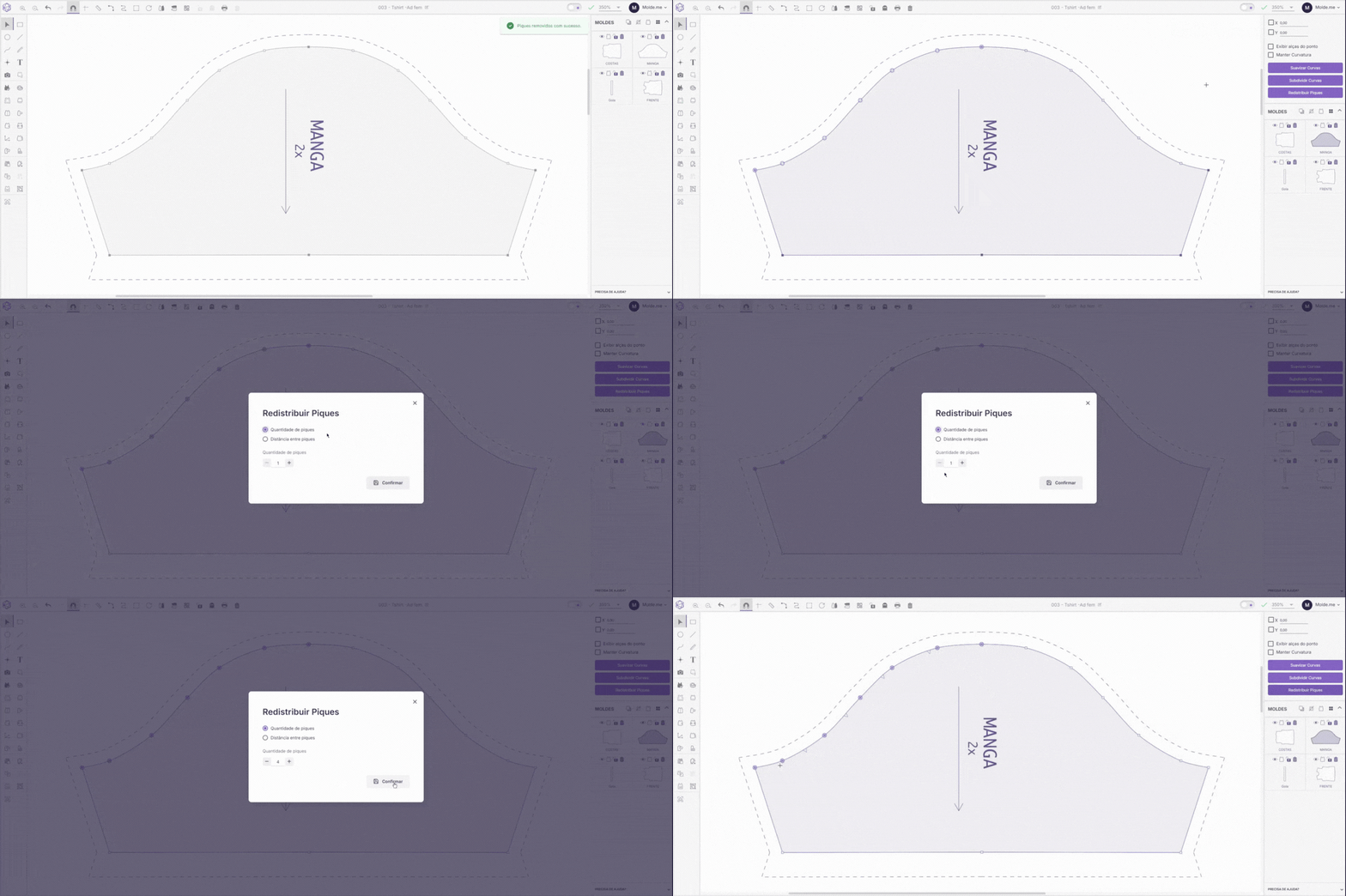
Passo a passo.
Como redistribuir piques por distância
- Selecione a linha onde deseja inserir os piques.
- No painel à direita, clique em Redistribuir Piques.
- Na janela Redistribuir Piques, marque a opção Distância entre piques.
- Em Distância entre piques (cm), informe o espaçamento desejado entre um pique e outro (ex.: 2,00 cm).
- Confira a prévia em Piques estimados, que mostra quantos piques serão criados com essa distância.
- Clique em Confirmar.
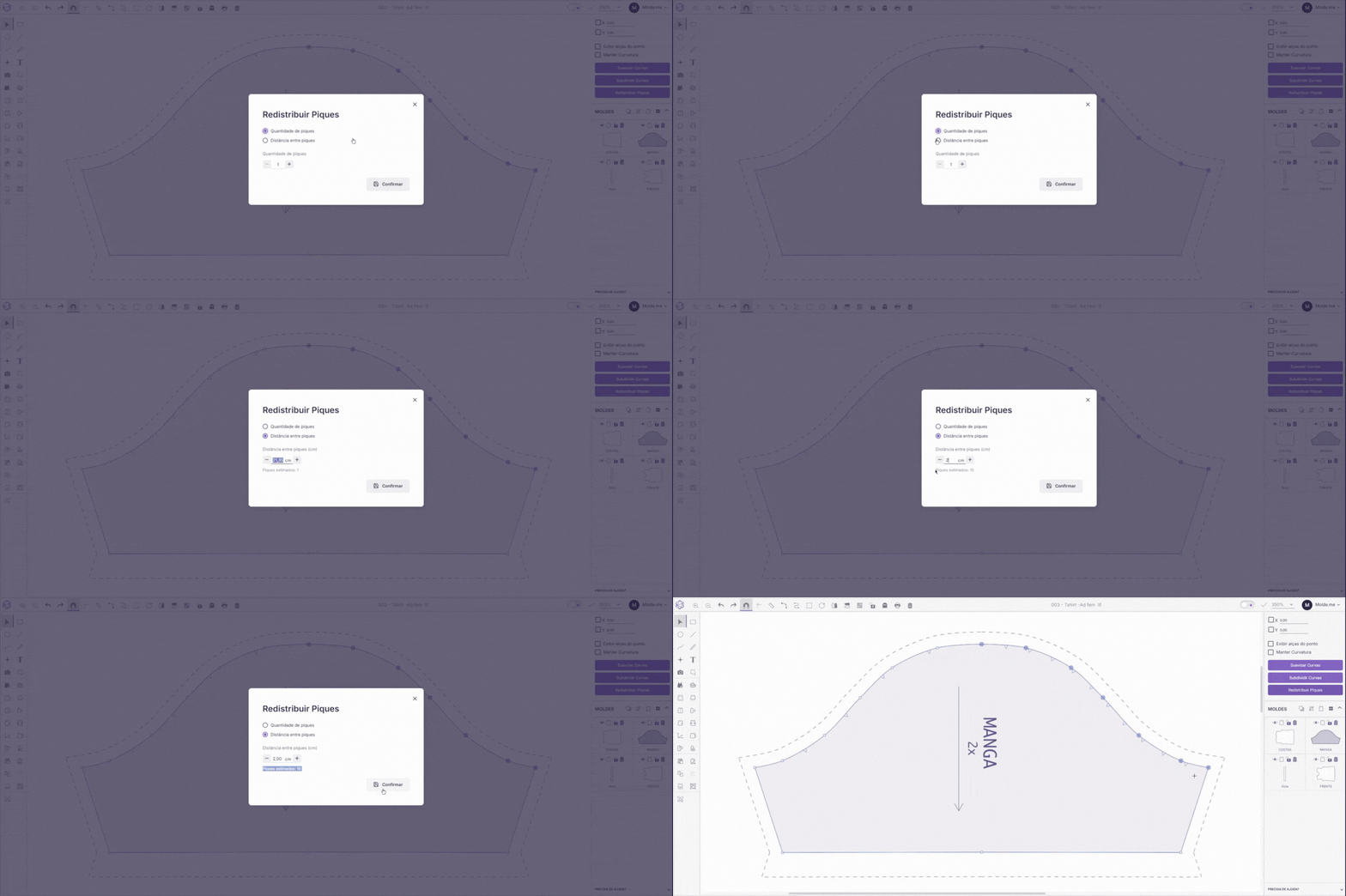
Passo a passo.
Como remover todos os piques de um molde
- Selecione o molde (painel) desejado.
- No painel Propriedades, à direita, clique em Remover todos os piques.
- O sistema exibe a mensagem Piques removidos com sucesso e apaga de uma vez todos os piques daquele painel.
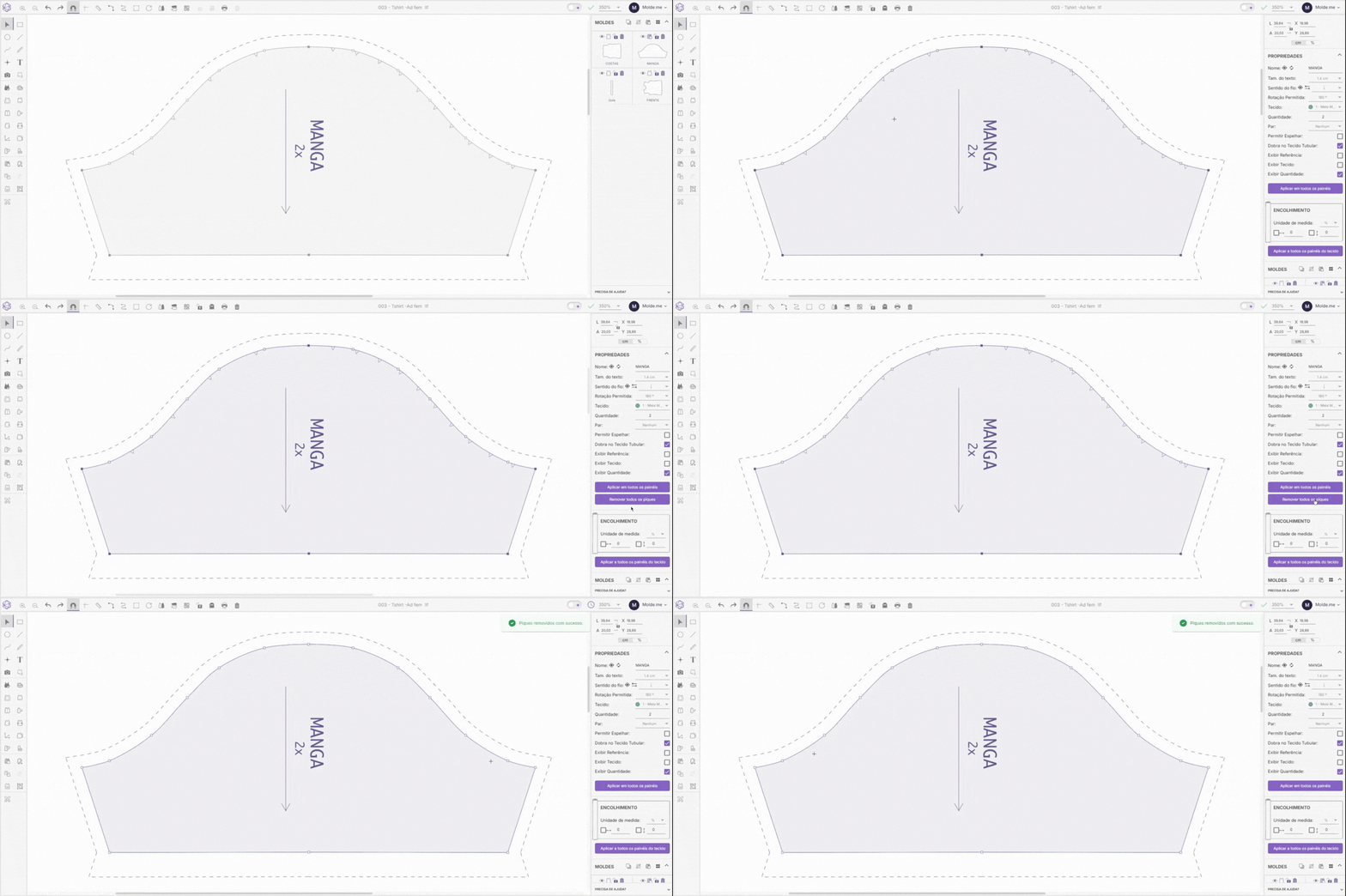
Passo a passo.
O que acontece:
- Os piques são posicionados exatamente sobre a linha, sem nenhuma variação de medida ou de curvatura.
- No modo Quantidade de piques, você define quantos piques quer e o sistema os distribui igualmente ao longo da linha.
- No modo Distância entre piques, você define o espaçamento em centímetros e o sistema calcula quantos piques cabem, mostrando o total em Piques estimados antes de confirmar.
- Remover todos os piques apaga todos os piques do painel selecionado de uma só vez, não apenas os de uma linha específica.
Quando usar essa funcionalidade:
- Distribuir piques de forma uniforme em uma curva ou reta sem precisar posicionar um a um.
- Marcar piques de montagem a cada X cm ao longo de barras, cavas, mangas e demais contornos (ex.: um pique a cada 2,5 cm).
- Manter a regularidade e a simetria dos piques em moldes maiores ou graduados.
- Limpar rapidamente um painel com piques errados ou de teste antes de refazer a marcação.
Respondeu à sua pergunta?