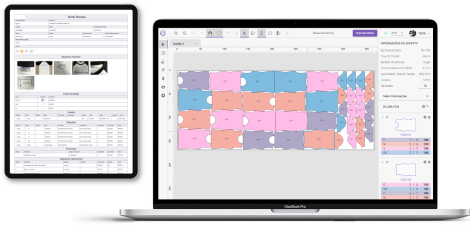
Configurações Pessoais
Nas Configurações Pessoais você define como a Molde.me exibe as medidas, imprime os moldes e digitaliza os seus moldes. As preferências ficam salvas no seu usuário, e não no navegador: valem em qualquer computador em que você entrar. Confira:
Como acessar as Configurações Pessoais
01. No canto superior direito, clique no nome do usuário e no ícone de engrenagem (“Configurações”);
02. Acesse a aba “Configurações Pessoais”;
03. Altere as opções desejadas e clique em “Salvar”.
Definir as casas decimais
01. Em “Casas decimais”, escolha 1 ou 2 casas;
02. Confira o resultado em “Pré-visualização” e clique em “Salvar”:
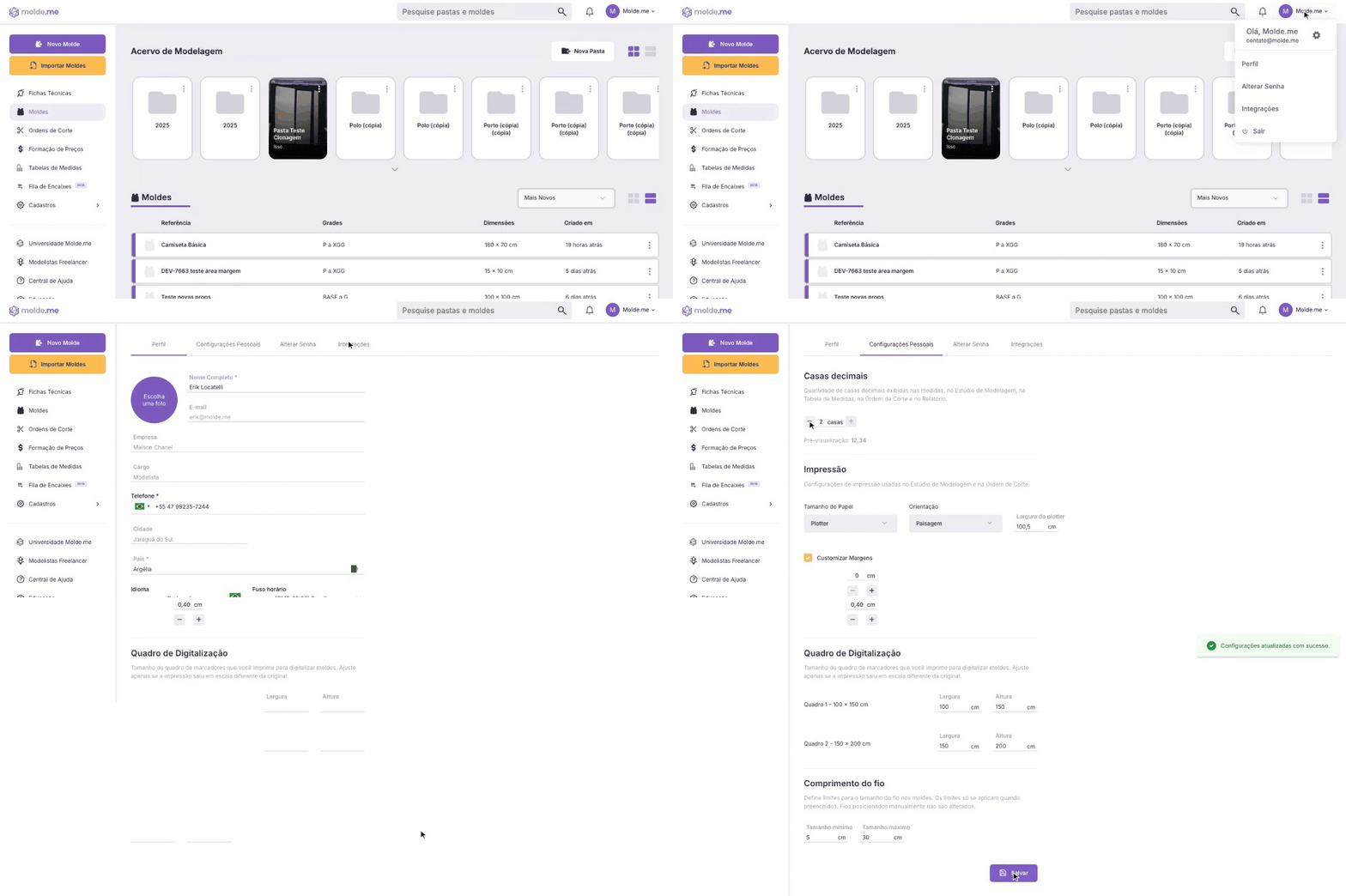
Passo 1 – Definir as Casas Decimais | Fonte: Molde.me
A quantidade de casas decimais vale para as medidas no Estúdio de Modelagem, na Tabela de Medidas, na Ordem de Corte e no Relatório.
Configurar a impressão
01. Em “Impressão”, escolha o “Tamanho do Papel”: A4, A3, Carta, Plotter, “Dimensões Totais” ou “Customizar”;
02. Para A4, A3, Carta e Plotter, escolha a “Orientação”. Para Plotter, informe também a “Largura do plotter”. Para “Customizar”, informe a “Largura” e a “Altura”;
03. Se precisar, ative “Customizar Margens” e defina as margens;
04. Clique em “Salvar”:
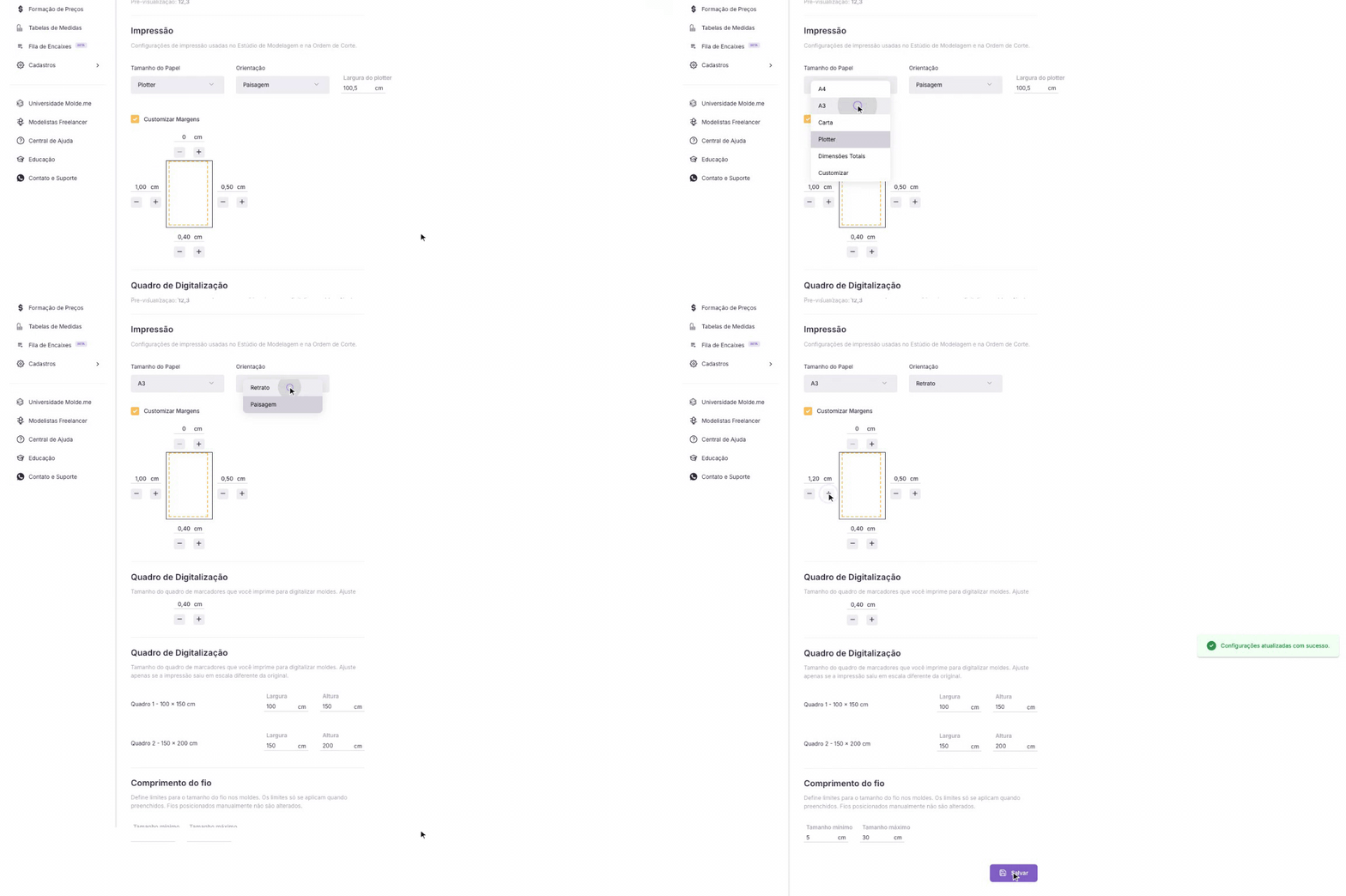
Passo 2 – Configurar a Impressão | Fonte: Molde.me
Essa configuração é usada na impressão do Estúdio de Modelagem e da Ordem de Corte. Veja mais em Configurações de Impressão.
Obs.: desde 15/09 a configuração de impressão fica salva no seu usuário. Se ela voltou ao padrão nessa data, basta configurar de novo uma vez.
Ajustar o quadro de digitalização
01. Em “Quadro de Digitalização”, informe a “Largura” e a “Altura” do quadro de marcadores impresso, em centímetros;
02. Clique em “Salvar”:
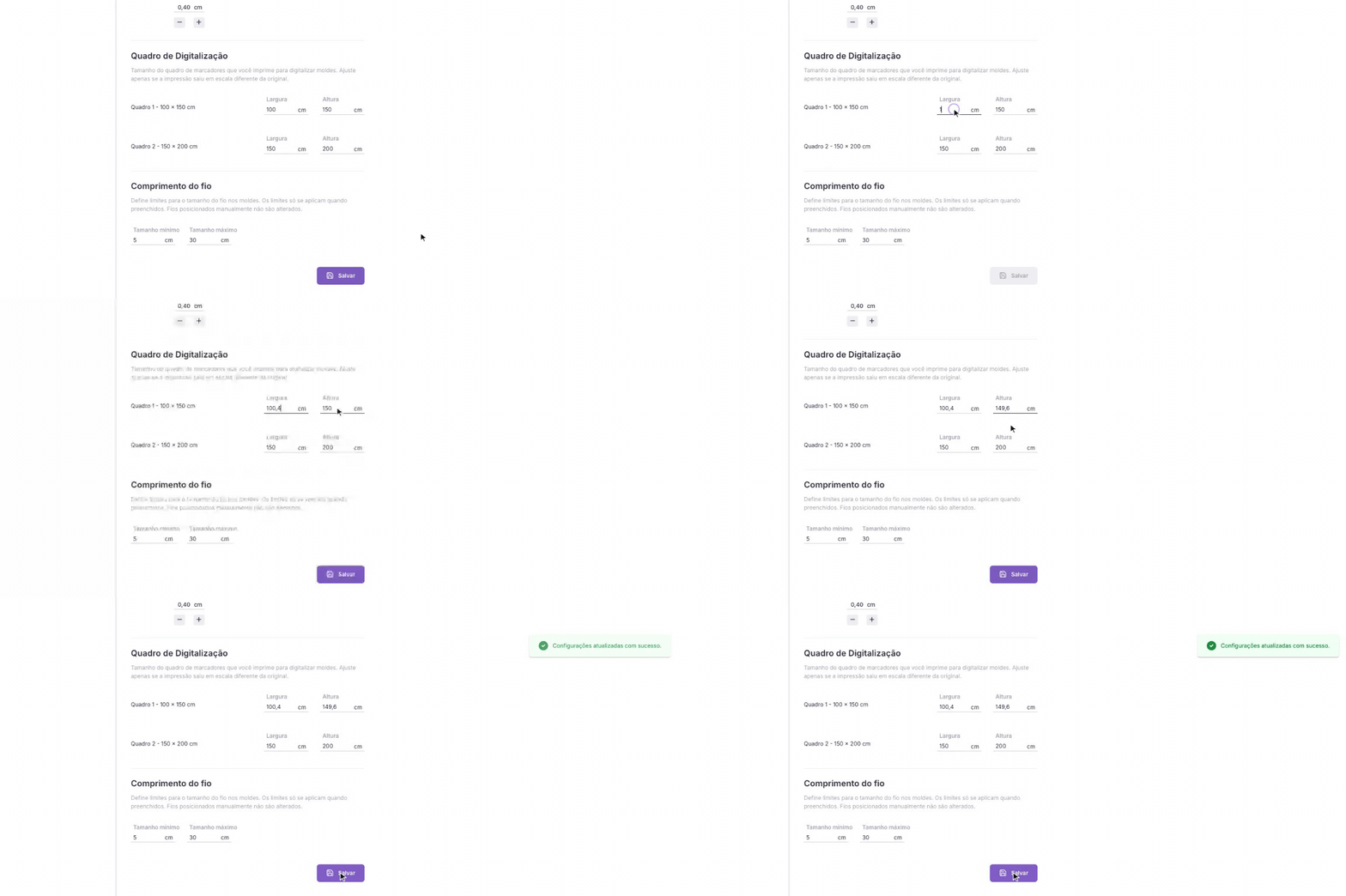
Passo 3 – Ajustar o Quadro de Digitalização | Fonte: Molde.me
- Ajuste o tamanho só se a impressão do quadro saiu em escala diferente da original. Meça o quadro impresso e informe a medida real;
- Os valores vão de 10 a 500 cm e aceitam uma casa decimal;
- Se você usa mais de um quadro, cada um aparece em uma linha, com o tamanho original ao lado (por exemplo, “Quadro 2 – 150 × 200 cm”). Para liberar outro quadro, fale com o Suporte.
Veja como digitalizar em Como Digitalizar Moldes de Roupas.
Definir o comprimento do fio
01. Em “Comprimento do fio”, informe o “Tamanho mínimo” e o “Tamanho máximo”, em centímetros;
02. Clique em “Salvar”:
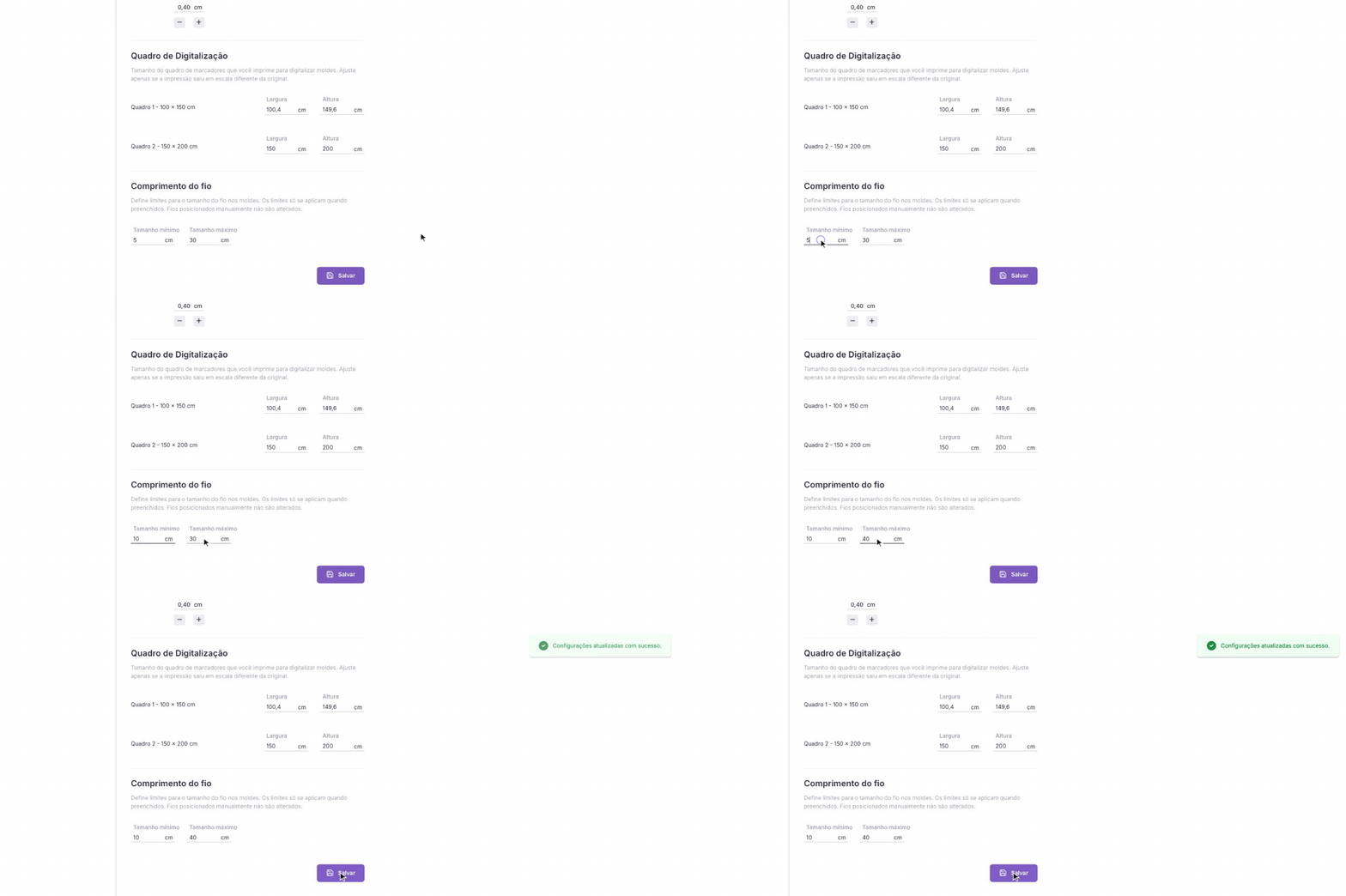
Passo 4 – Definir o Comprimento do Fio | Fonte: Molde.me
- Use valores entre 1 e 500 cm. Os limites só valem quando preenchidos;
- Fios posicionados manualmente não são alterados.
Obs.: a opção aparece nas contas individuais. Em contas com múltiplos usuários, o administrador define o comprimento do fio para todos na aba “Conta”. Veja mais em Sentido do Fio.
Outras preferências salvas no usuário
Algumas escolhas feitas durante o uso também ficam salvas no seu usuário, como a navegação por pastas ao escolher os moldes de uma Ordem de Corte. Ao voltar, a tela abre do mesmo jeito que você deixou.
Ficou alguma dúvida? Entre em contato com nosso Suporte através do WhatsApp.
Respondeu à sua pergunta?